PC Oyunları İçin En İyi Grafik Ayarları

- 1. Neden Grafik Ayarlarını Özelleştirmelisin?
- 2. Çözünürlük: Netlik mi FPS mi?
- 3. Gölge ve Yansıma Kalitesi: FPS’i Etkileyen Kilit Ayarlar
- 4. Tekstür Kalitesi ve Anti‑Aliasing Ayarları
- 5. Post‑Processing ve Hareket Efektleri
- 6. V‑Sync, Yenileme Hızı ve G‑Sync/FreeSync
- 7. Tuning: DLSS, FSR ve Upscaling Teknolojileri
- 8. Performans Öncelikli Ayarlar İçin Genel Rehber
- 9. Deneme ve Ayar Testi
- 10. Kısaca Grafik Ayarlarının Önemi
PC’de oyun oynarken karşılaştığın grafik ayarları listesi ilk bakışta karmaşık görünebilir. Öyle ki bir yandan en iyi görsel kaliteyi istiyor, diğer yandan oyun akıcı olsun istiyorsun. İyi haber şu ki bu ikisi arasında akıllı bir denge kurmak mümkün — yüksek FPS ile güzel grafikleri birlikte yaşayabilirsin. Bu rehber, PC oyunlarında en etkili grafik ayarları ve nasıl optimize edebileceğini günlük dille anlatıyor.
Neden Grafik Ayarlarını Özelleştirmelisin?
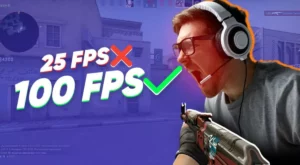
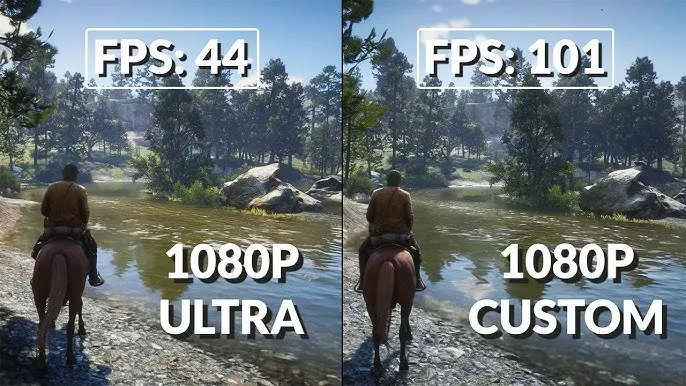
Oyunlar, varsayılan kurulumda çoğu zaman grafik kartının tüm kapasitesini kullanmaya çalışır. Bu, güçlü sistemlerde güzel görünse de birçok PC’de FPS düşüşüne veya takılmalara yol açabilir. Doğru grafik ayarlarıyla, özellikle rekabetçi oyunlarda daha yüksek FPS elde edebilir, açık dünya oyunlarında ise görsellikten çok şey kaybetmeden akıcılığı koruyabilirsin. FPS ve görsellik arasında iyi bir denge kurmak hem oynanışı hem de deneyimi artırır.
Çözünürlük: Netlik mi FPS mi?
Çözünürlük, oyunun ekranda kaç pikselle gösterileceğini belirler. Çoğu oyuncu 1080p (1920×1080) kullanır çünkü bu çözünürlük FPS’i en iyi dengeleyen noktadır. Eğer güçlü bir GPU’n varsa 1440p gibi daha yüksek çözünürlüklerde de oynayabilirsin; ama 4K gibi çok yüksek çözünürlükler FPS’i ciddi şekilde düşürebilir.

Düşük çözünürlük, GPU üzerindeki yükü azaltır ve FPS’i düzeltir. Özellikle rekabetçi oyunlarda 1080p hedeflemek, çoğu sistemde daha kararlı performans sağlar.
Gölge ve Yansıma Kalitesi: FPS’i Etkileyen Kilit Ayarlar
Gölge kalitesi, oyunun performansını en çok etkileyen grafik ayarlarından biridir. Yüksek gölge ayarları, sahnedeki detayları artırır ama FPS’i ciddi şekilde düşürebilir. Bu yüzden gölgeleri orta veya düşük seviyeye çekmek birçok oyunda FPS artışı sağlar.
Benzer şekilde yansıma efektleri (özellikle su ve cam yüzeylerdeki yansımalar) GPU yükünü artırır. RTX gibi gerçek zamanlı ray tracing özellikleri bile bu yüzden FPS’i düşürür. Bu tür efektleri mümkün olduğunda orta seviyeye çekmek ya da kapatmak akıcılığı artırır.
Tekstür Kalitesi ve Anti‑Aliasing Ayarları
Tekstür kalite ayarları, yüzey detaylarını belirler. Bu ayarı yüksek tutmak görsel kaliteyi artırır fakat VRAM’in düşükse FPS’i düşürür. Eğer ekran kartın ortalama bir VRAM’e sahipse tekstürleri orta/yüksek seviyede bırakarak denge sağlayabilirsin.
Anti‑Aliasing (AA) kenar yumuşatma, grafiklerde jagged (kırık) hataları azaltır ama yüksek AA ayarları FPS’i düşürebilir. FXAA veya TAA gibi daha hafif AA türleri, görselliğe fazla zarar vermeden performansı korur.
Post‑Processing ve Hareket Efektleri
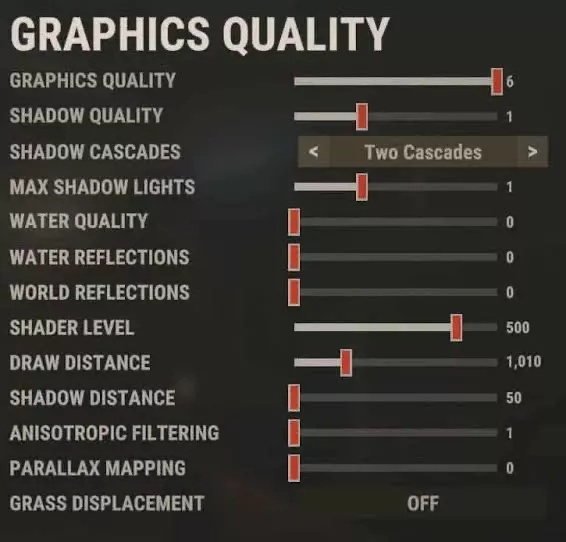
En Iyi Rust Grafik Ayarlari
Post‑processing ayarları (motion blur, bloom, depth of field gibi) oyunun havasını iyileştirebilir ama FPS üzerinde ciddi etkisi vardır. Özellikle rekabetçi oyunlarda bu efektleri kapatmak hem görsel karmaşayı azaltır hem de tepki sürelerini iyileştirir.
Bu efektlerin büyük kısmını kapatmak, FPS’i hissedilir şekilde artırabilir.
V‑Sync, Yenileme Hızı ve G‑Sync/FreeSync
V‑Sync, ekran yırtılmasını engeller ama aynı zamanda FPS’i ekran yenileme hızına kilitleyerek performansı düşürebilir. Eğer monitörün G‑Sync veya FreeSync destekliyorsa, V‑Sync’i kapatıp bu teknolojiyi açmak daha akıcı bir görüntü sağlar ve FPS dalgalanmalarını azaltır.
Aynı şekilde monitörünüzün yenileme hızını (Hz) doğru seçmek de önemli. 144 Hz veya 240 Hz gibi yüksek yenileme hızlı monitörler, FPS’i daha akıcı hissettirir ve rekabet avantajı sağlar.
Tuning: DLSS, FSR ve Upscaling Teknolojileri
Bazı modern oyunlar DLSS (Nvidia) veya FSR (AMD) gibi upscaling teknolojilerini destekler; bunlar görüntüyü daha düşük çözünürlükte render edip sonra yükselterek FPS’i artırır. Bu yöntemler, görsel kaliteyi çok az kaybettirirken performansı ciddi şekilde iyileştirebilir.
Eğer GPU’n destekliyorsa bu teknolojileri hem FPS hem görüntü kalitesi açısından değerlendirmek akıllıca olur.
Performans Öncelikli Ayarlar İçin Genel Rehber
Akıllı ayar düzenlemesi, grafiklerle performans arasında en iyi dengeyi kurar. Temel öneriler şöyle olabilir:
-
Gölgeler: Düşük/Orta
-
Yansımalar: Orta veya Kapalı
-
Tekstürler: Orta/Yüksek (VRAM’e göre)
-
AA: FXAA/TAA
-
Post‑Processing: Kapalı/Düşük
-
V‑Sync: Kapalı (G‑Sync/FreeSync varsa açık)
-
Resolution: 1080p/1440p öncelikli
Bu ayarlar, hem görsellikten çok şey kaybetmeden hem de FPS’i koruyarak daha akıcı deneyim sunar.
Deneme ve Ayar Testi
Her oyun farklı grafik motoruna ve optimizasyona sahiptir. Bu yüzden her oyunda aynı ayarlar en iyi sonucu vermeyebilir. Oyunun grafik menüsünde presets (örneğin düşük, orta, yüksek, ultra) ile başlayıp ayrıntılı ayarları tek tek test etmek, FPS ve görüntü kalitesi arasında kendi ideal noktanı bulmanı sağlar.
Oyun içinde FPS sayacını açarak değişikliklerin performansa etkisini anlık görmek de ayarları optimize etmeyi kolaylaştırır.
Kısaca Grafik Ayarlarının Önemi
PC oyunlarında grafik ayarlarını optimize etmek, sadece daha yüksek FPS almak için değil, oyunun görsel kalitesi ile performansını dengede tutmak içindir. Çözünürlükten gölgelere, AA’den render teknolojilerine kadar her seçeneği doğru değerlendirmek, hem rekabetçi hem de hikâye odaklı oyunlarda daha tatmin edici bir deneyim sunar.